Formatos, tamanhos e srcset feitos corretamente
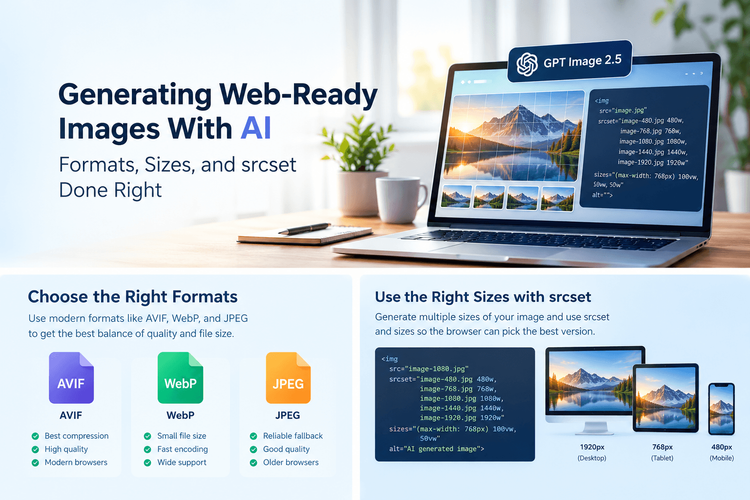
As imagens geradas por IA estão se tornando uma parte importante do desenvolvimento web moderno. Os desenvolvedores os usam para banners de sites, imagens de produtos, ilustrações de blogs, planos de fundo e outros conteúdos digitais. No entanto, criar uma imagem é apenas o primeiro passo. Prepará-lo para uma entrega eficiente na web é igualmente importante.
Imagens não otimizadas podem aumentar o tamanho da página, consumir largura de banda desnecessária e atrasar a renderização da página. Esses problemas podem afetar o Core Web Vitals, especialmente o Largest Contentful Paint (LCP), que mede a rapidez com que o maior elemento de conteúdo visível aparece.
Este guia explica como otimizar imagens geradas por IA usando técnicas práticas, incluindo redimensionamento de imagens, formatos modernos, automação Node.js, entrega responsiva e testes de desempenho.
Por que a otimização de imagens é importante
As imagens geralmente representam uma parte significativa do tamanho total de download de uma página da web. Quando os desenvolvedores carregam imagens grandes sem processá-las, os visitantes podem enfrentar tempos de carregamento mais lentos, principalmente em redes móveis.
Problemas comuns incluem:
-
Arquivos de imagem grandes que demoram mais para serem baixados.
-
Dimensões incorretas para diferentes tamanhos de tela.
-
Dimensões de imagem ausentes que causam mudanças de layout.
-
Compressão excessiva que reduz a qualidade visual.
-
Downloads desnecessários causados por configuração de resposta inadequada.
-
Atraso no carregamento de imagens importantes.
Um fluxo de trabalho de otimização consistente ajuda a resolver esses problemas, mantendo a aparência visual pretendida.
Etapa 1: escolha as dimensões de imagem apropriadas
Antes de preparar uma imagem, determine onde ela aparecerá no site. Um banner principal de largura total requer dimensões diferentes de uma miniatura de produto ou de uma pequena ilustração de artigo.
Aqui estão alguns exemplos de dimensões:
Tipo de imagem Dimensões de exemplo Bandeira do herói 1440 × 810 Ilustração do blog 1200 × 675 Miniatura do produto 600 × 600 Gráfico de interface pequena 320 × 320Estas são dimensões sugeridas, não requisitos fixos. O tamanho real depende do layout do site e dos dispositivos suportados.
Ao preparar os recursos visuais de origem, os desenvolvedores podem comparar diferentes Ferramentas de imagem de IA para entender como os fluxos de trabalho de geração de imagens lidam com proporções, dimensões de saída e detalhes visuais.
Independentemente do método de geração, mantenha uma versão original de alta qualidade. Este arquivo mestre pode ser usado para criar versões menores sem compactar repetidamente uma imagem já otimizada.
Etapa 2: selecione o formato de imagem correto
A escolha de um formato de imagem apropriado pode reduzir o tamanho do arquivo e, ao mesmo tempo, manter uma qualidade visual aceitável.
AVIF: Fornece compactação eficiente para muitas fotografias e ilustrações detalhadas.
WebP: Suporta compactação, transparência e animação com e sem perdas.
JPEG: Continua útil para fotografias e ambientes que exigem ampla compatibilidade.
PNG: Adequado para capturas de tela, gráficos sem perdas e imagens que exigem transparência.
Nenhum formato é automaticamente a melhor escolha para cada imagem. Os desenvolvedores devem comparar os tamanhos dos arquivos resultantes e inspecionar a qualidade da imagem antes de selecionar um formato.
Para obter detalhes técnicos, consulte o guia MDN Web Docs para formatos de arquivo de imagem.
Etapa 3: automatizar o processamento de imagens com Node.js
Redimensionar manualmente várias imagens pode ser demorado. A automação fornece uma maneira consistente de gerar diferentes dimensões e formatos de imagem.
Sharp é uma biblioteca Node.js que suporta redimensionamento, compactação e conversão de imagens.
Primeiro, instale o pacote:
npm install sharp
Crie um arquivo chamado build-images.mjs:
import sharp from 'sharp'; import { mkdir } from 'node:fs/promises'; const input = 'src/hero-master.png'; const outputDirectory = 'dist'; const widths = (480, 768, 1080, 1440); await mkdir(outputDirectory, { recursive: true }); for (const width of widths) { const image = sharp(input).resize({ width, withoutEnlargement: true }); await Promise.all(( image.clone() .webp({ quality: 80 }) .toFile(`${outputDirectory}/hero-${width}.webp`), image.clone() .avif({ quality: 55 }) .toFile(`${outputDirectory}/hero-${width}.avif`) )); } console.log('Image processing complete.');Execute o script:
node build-images.mjs
O script gera versões WebP e AVIF em diversas larguras.
Os valores de qualidade são pontos de partida. Ajuste-os depois de verificar a saída em busca de artefatos de compactação, perda de detalhes e tamanho de arquivo desnecessário.
Para opções de configuração adicionais, consulte o oficial Documentação nítida.
Etapa 4: implementar imagens responsivas
A entrega responsiva de imagens permite que os navegadores selecionem uma imagem apropriada com base nos recursos disponíveis e no layout da tela.
O HTML srcset atributo fornece vários candidatos de imagem, enquanto sizes descreve a largura renderizada esperada.
Por exemplo:
<img src="/images/hero-1080.webp" srcset=" /images/hero-480.webp 480w, /images/hero-768.webp 768w, /images/hero-1080.webp 1080w, /images/hero-1440.webp 1440w" sizes="(min-width: 800px) 720px, 100vw" width="1440" height="810" alt="A modern home office with natural light">O navegador usa as imagens candidatas disponíveis e as informações de layout para selecionar um recurso adequado.
Certifique-se de que sizes O atributo reflete com precisão o layout real do site. Valores incorretos podem fazer com que os navegadores baixem imagens maiores do que o necessário.
A entrega responsiva é particularmente útil quando o mesmo visual aparece em layouts diferentes em desktops, tablets e dispositivos móveis.
Etapa 5: use o elemento picture para formatos modernos
O HTML picture O elemento permite que os desenvolvedores forneçam formatos de imagem alternativos com um substituto.
<picture> <source type="image/avif" srcset=" /images/hero-768.avif 768w, /images/hero-1440.avif 1440w" sizes="100vw"> <source type="image/webp" srcset=" /images/hero-768.webp 768w, /images/hero-1440.webp 1440w" sizes="100vw"> <img src="/images/hero-1440.jpg" width="1440" height="810" alt="A modern home office with natural light"> picture>O navegador seleciona uma fonte suportada, enquanto o img O elemento fornece comportamento de fallback e texto alternativo.
Verifique sempre se os arquivos referenciados existem e se suas dimensões correspondem ao layout pretendido.
Etapa 6: evitar mudanças de layout
Imagens sem dimensões definidas podem fazer com que o conteúdo da página se mova enquanto os recursos são carregados. Isso pode afetar negativamente a mudança cumulativa de layout (CLS).
Inclua atributos de largura e altura sempre que possível:
<img src="/images/article-example.webp" width="1200" height="800" alt="An optimized website illustration">Use CSS para tornar as imagens responsivas:
img { max-width: 100%; height: auto; }O navegador pode usar as dimensões para reservar o espaço apropriado antes que a imagem termine de carregar.
As imagens abaixo da janela de visualização inicial também podem usar carregamento lento nativo:
<img src="/images/article-example.webp" width="800" height="600" alt="An example optimized image" loading="lazy">No entanto, evite carregar lentamente a imagem principal quando ela contribuir para o LCP. Imagens importantes acima da dobra devem ser carregadas imediatamente.
Etapa 7: verifique a qualidade da imagem após a compactação
A redução do tamanho do arquivo não deve afetar significativamente os detalhes visuais exigidos pelo site.
Isto é particularmente importante para imagens que contenham:
Um processo prático de verificação de qualidade inclui:
Compare a imagem otimizada com sua versão original.
Inspecione a imagem em suas dimensões reais de exibição.
Verifique se há artefatos de compactação.
Verifique cores e transparência.
Teste a saída em telas de dispositivos móveis e desktops.
O menor arquivo não é necessariamente a melhor opção. Uma imagem um pouco maior pode fornecer uma qualidade visual visivelmente melhor.
Etapa 8: testar o desempenho da imagem
Depois de implementar o fluxo de trabalho de otimização, teste o site real em vez de depender apenas dos tamanhos dos arquivos exportados.
Abra o Chrome DevTools e selecione o painel Rede. Filtre as solicitações por imagens e recarregue a página da web.
Verifique se:
-
Os dispositivos móveis recebem imagens de tamanho adequado.
-
O navegador baixa arquivos de imagem desnecessários.
-
Os formatos modernos estão sendo veiculados corretamente.
-
Imagens importantes são carregadas sem atrasos desnecessários.
-
As dimensões da imagem correspondem aos requisitos de exibição.
Você pode inspecionar a fonte da imagem selecionada pelo navegador usando:
document.querySelector('img').currentSrcPara sites que contêm várias imagens, inspecione cada elemento relevante.
Por fim, execute uma auditoria usando Informações do Google PageSpeed. Pode ajudar a identificar imagens superdimensionadas e outros problemas de desempenho.
O guia web.dev para otimizar LCP também fornece orientações técnicas úteis para diagnosticar atrasos no carregamento.
Lembre-se de que a otimização de imagens é apenas uma parte do desempenho do site. Os tempos de resposta do servidor, cache, execução de CSS e JavaScript também podem influenciar o carregamento da página.
Erros comuns de otimização de imagem
Evite estes problemas comuns:
Carregar imagens originais sem verificar suas dimensões.
Supondo que um formato de imagem sempre forneça a melhor compactação.
Usando configurações de imagem responsivas incorretas.
Esquecendo os atributos de largura e altura.
Carregamento lento de imagens importantes acima da dobra.
Aplicando compressão excessiva.
Gerando variações desnecessárias de imagem.
Testando apenas em dispositivos desktop.
Ignorando a imagem real selecionada pelo navegador.
Medir o tamanho do arquivo sem verificar a qualidade visual.
Um processo de teste adequado ajuda a identificar esses problemas antes que afetem os visitantes.
Perguntas frequentes
O AVIF é sempre melhor que o WebP?
Não. O AVIF geralmente oferece compactação eficiente, mas os resultados dependem do conteúdo da imagem, das configurações de codificação e dos requisitos de qualidade. Comparar os dois formatos é a melhor abordagem.
Quantos tamanhos de imagem um site deve gerar?
Quatro a seis tamanhos podem ser suficientes para muitos sites. O número ideal depende do layout, dos pontos de interrupção responsivos e dos dispositivos suportados.
A otimização de imagem pode melhorar o LCP?
Sim. Reduzir o tamanho da imagem do conteúdo principal, fornecer versões responsivas e evitar atrasos desnecessários no carregamento pode melhorar o LCP quando essa imagem é o elemento de maior conteúdo.
Todas as imagens devem usar carregamento lento?
Não. O carregamento lento é útil para imagens fora da janela de visualização inicial. Imagens importantes próximas ao topo de uma página da web geralmente devem carregar imediatamente.
As imagens geradas por IA requerem diferentes técnicas de otimização?
As técnicas fundamentais de otimização são as mesmas usadas para imagens convencionais. No entanto, os visuais gerados podem conter texturas complexas e detalhes finos que exigem inspeção cuidadosa após a compactação.
Considerações Finais
As imagens geradas por IA podem melhorar o design do site, mas a entrega eficiente exige mais do que simplesmente exportar e enviar um visual.
Escolha dimensões adequadas, compare formatos de imagem modernos, automatize o processamento e implemente entrega responsiva. Inclua dimensões de imagem para evitar mudanças de layout, priorize elementos visuais importantes e teste os resultados em diferentes dispositivos.
Seguindo essas práticas, os desenvolvedores podem manter a qualidade visual, reduzir downloads desnecessários e criar experiências de site mais rápidas e confiáveis.
Compartilhe esta publicação
Ajude a levar esta informação adiante — publique no seu perfil.